サイトマップ
お問い合わせ
注意事項
有限会社 HAJIMEX(ハジメックス)
〒830-0027 福岡県久留米市長門石2丁目8-34
TEL:0942-46-5169 FAX:0942-46-5170
トップ
>
システム事業部
>
ソフトウェア商品開発
>
OH!出退
> よくあるご質問(FAQ)
【よくあるご質問(FAQ)】
導入前のご質問
・
OH!出退ってどんなソフトなの?
・
試しに使ってみたいんだけど
インストールのついてのご質問
・
どうやってインストールするの?
・
セットアップガイドが見れない
設定に関するご質問
・
初期設定は何が必要?
・
社員の登録方法は?
運用ついてのご質問
・
出勤、退勤の操作方法は?
・
マウスでしか操作出来ないの?
・
勤務データはどうやって確認するの?
・
給与ソフトとの連動は?
・
最小化したらタスクバーから消えてしまった
その他のご質問
・
体験版から製品版への切替方法
・
FAQに該当するご質問が無い場合
OH!出退ってどんなソフトなの?
弊社が開発する、オフィスや工場等での『出勤/退勤』を中心に勤務状態を管理するパッケージソフトで、パソコンがあれば直ぐに導入が可能です。
本ソフトを導入することで、事務的な作業の効率UP、社員個々の勤務状況の確認などを容易に行うことが可能です。
また、社内のネットワーク整備が出来ていれば各社員のパソコンから勤務状態(出退勤、外出状況)の管理も可能です。
詳細については、パンフレットをダウンロード可能です。以下のボタンからお進み下さい
製品パンフレットをご覧になるにはAdobe社が無償提供する「Adobe Reader」が必要です。ご使用のパソコンにインストールされていない場合には、以下のバナーをクリックして「Adobe Reader」をインストールして下さい。
試しに使ってみたいんだけど
操作方法や各種機能を、ご購入前にご確認頂ける様に、体験版をご用意しております。
体験版は100日間限定で、全ての機能を完全に無料でお試し頂けます。
以下のボタンから体験版のダウンロード申込が可能です。
どうやってインストールするの?
体験版の場合は、ダウンロードしたインストールプログラム『ossetup.exe』を起動し、画面の指示に従ってインストールを行います。
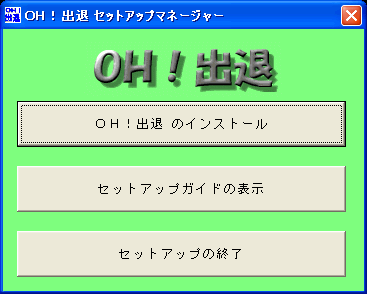
インストールCDをお持ちの場合には、CD/DVDドライブに『OH!出退』のCDをセットすると、インストールメニューが表示されますので、
「OH!出退 のインストール」ボタンをクリックする事でインストールが始まります。
「セットアップガイドの表示」をクリックするとインストール手順を確認出来ます。
セットアップガイドが見れない
セットアップガイドをはじめ、各種手順書はPDFファイルで提供しております。この形式のデータを表示するにはAdobe社が無償で提供している「Adobe Reader」というソフトが必要です。
以下のバナーをクリックして表示されるページの「今すぐダウンロード」ボタンをクリックし、インストールを行ってください。
インストール完了後に、再度セットアップガイド等をご覧下さい。
初期設定は何が必要?
運用を開始する前に必要な設定は、
・管理者情報
・会社情報
・勤務時間情報
・休日情報
の4つになります。
コチラ
をクリックして表示される、「OH!出退簡単導入ガイド」に、基本設定に必要な項目を記入出来るシートを用意しております。事前に内容を記入して初期設定を行うと設定がスムーズに実施出来ますので、是非ご活用下さい。
※簡単導入ガイドが表示されない場合は
コチラ
へ
社員の登録方法は?
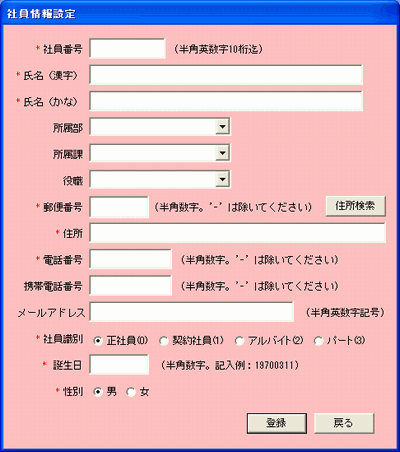
基本情報の他に、勤怠管理を行う社員の登録が必要になります。
管理者メニューの「社員情報設定→新規登録」を実行して社員の登録を行います
社員の登録に必要な項目として「社員番号」があります。この社員番号は各社員で重複した番号を設定する事は出来ません。全社員に社員番号を割り当てる様にします
社員の登録についても前もって情報をまとめておくと、スムーズに設定作業が行えます。
コチラ
をクリックして表示される、「OH!出退簡単導入ガイド」に社員情報を記入出来るシートを用意しております。印刷等をして是非ご活用下さい。
※簡単導入ガイドが表示されない場合は
コチラ
へ
出勤、退勤の操作方法は?
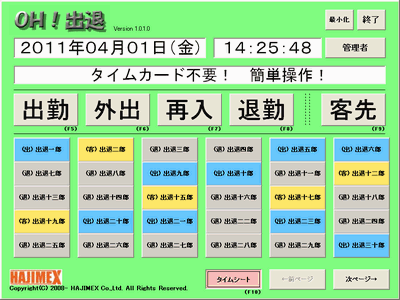
『OH!出退』は直感的で、簡単な操作のみで運用出来る事が特徴の1つです。
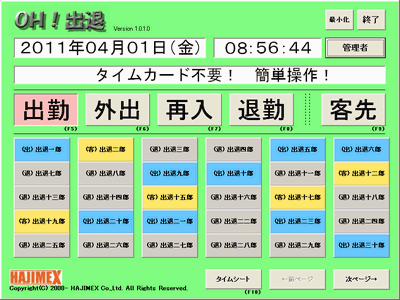
【出勤を行う場合の操作】
@出社した際に画面中央の『出勤』ボタンがピンク色になっているかを確認します。
ピンク色になっていない場合には、マウスで『出勤』ボタンをクリックするか、キーボードの『F5』キーを押して、『出勤』ボタンをピンク色の状態にします。
A次に出社する社員のボタンをクリックします。
これで出勤の操作は完了です。
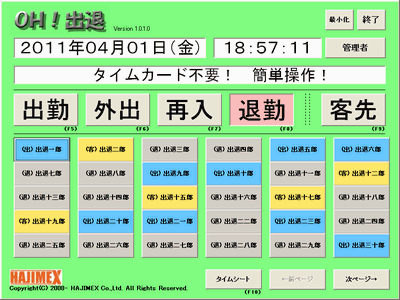
【退勤を行う場合の操作】
@退社を行う際に画面中央の『退勤』ボタンがピンク色になっているかを確認します。
ピンク色になっていない場合には、マウスで『退勤』ボタンをクリックするか、キーボードの『F8』キーを押して、『退勤』ボタンをピンク色の状態にします。
A次に退社する社員のボタンをクリックします。
これで退勤の操作は完了です。
基本操作は『行動を決定後、対象社員をクリック』となります。
マウスでしか操作出来ないの?
マウス、キーボードだけの操作ですと、他人を出勤させてたりの操作ミスや、成りすまし等の不正を行う事も可能です。
それを防止するという意味でも、『OH!出退』は「個体認証装置」による出勤が可能です。
現時点では、
・指紋認証
・磁気カード認証
をサポートしております。
※各種装置は、弊社指定の物になります。
※それぞれの認証装置用に専用のアプリケーションプログラムが必要になります。
個体認証装置の詳細については、お問合せ下さい。
勤務データはどうやって確認するの?
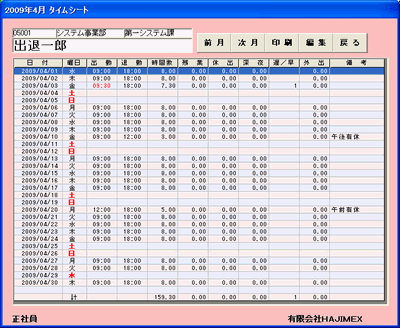
『OH!出退』では勤務時間の確認は「タイムシート」機能を使用します。
【タイムシートの表示方法】
@画面下にある『タイムシート』ボタンをクリックするか、『F10』キーを押して『タイムシート』ボタンをピンク色の状態にします。
Aタイムシートを表示させる社員のボタンをクリックします。
毎日の出勤、退勤の操作を行うだけで、自動的に勤務時間の集計を行います。
過去の勤務データも確認可能です。勤務データの編集もこの画面で可能です。
編集は操作忘れ(退勤をせずに退社してしまった場合等)時に使用します。
編集を行った場合には、日付けの左に「*」マークが付きます。
また、勝手に編集を行えない様にする為に、パスワードでの保護も可能です。
給与ソフトとの連動は?
『OH!出退』に蓄積された勤務データを給与パッケージソフトで使用した場合があるかと思います。
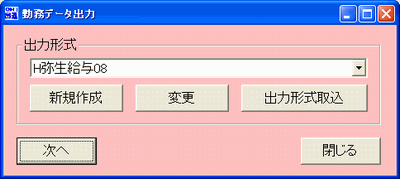
管理者メニューの『勤務データ出力』機能を使って、テキストデータ(CSV形式)でのデータ連動が可能です。
予め登録されている出力形式を選択して、その形式で出力を行います。
この例は「弥生給与08」で取り込める形式で出力しようとしています。
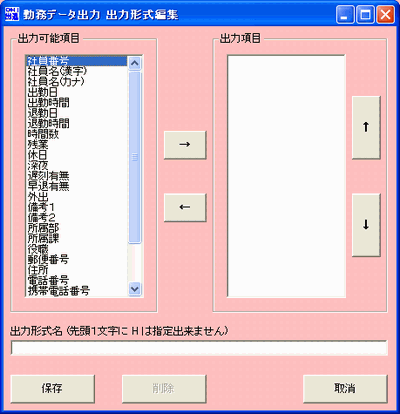
お使いになられている給与ソフトによって、取り込める形式が異なる為、出力形式を指定出来る機能を用意しております。
左側の「出力可能項目」の中から、出力したい項目を右側の「出力項目」へ移動させ、出力順序を設定後、この情報を保存して、先程の画面で出力形式の一覧から選択して勤務データを出力します。
基本的には殆どの給与ソフトに対応可能となります。
(給与ソフトによっては、対応出来ない物もございます)
最小化したらタスクバーから消えてしまった
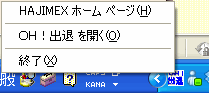
『OH!出退』を『最小化』ボタンで最小化した場合には、画面右下のタスクトレイにのみ表示される様になります。
このアイコンをダブルクリックする事で元の画面が表示されます。
またこのアイコンを右クリックすると、
この様なメニューが表示されますので、『OH!出退を開く(O)』を選択する事で元の画面が表示されます。
体験版から製品版への切替方法
体験版をご使用頂き、お気に召した際には「製品版の製品avを登録する事で、そのまま製品版へ切替える事が可能です。
その際の手順は・・・
@お客様から『OH!出退専用問合せフォーム』より『お問合せ区分』を「製品版の購入希望」として必要項目を入力後、送信して頂きます。
A弊社から製品版のご案内、料金等の案内を返信致します。
Bお客様からのご入金が確認できた時点で、弊社より『製品版の製品axを送付致します。
C受け取った製品b、お客様自身で登録して頂く事で、製品版としての登録が完了します。
上記の簡単な手順のみで、製品版への切替えは完了です。
FAQに該当するご質問が無い場合
皆様からのご質問、お問合せを元にFAQページを構成しておりますが、お客様がお探しのご質問が掲載されていない場合もございます。
その様な場合には、以下の『OH!出退専用問合せフォーム』からご質問、お問合せをお願い致します。
尚、皆様からお寄せ頂きました、同様のお問合せ、ご質問が多数の場合には、本FAQページに随時掲載して参ります。